Centro de Capacitación
Soporte diario
Manual de gestión · Soporte diario

Manejo correcto de los tickets de soporte

11 pasos para gestionar la solicitud del cliente y cerrar el ticket correctamente, desde la asignación del responsable hasta el tag de cierre.

4fases
11pasos
3stages del pipeline
Recorrido del ticket
Fase 1 · Pasos 1–2
Tomar el caso
Fase 2 · Pasos 3–5
Abrir el ticket
Fase 3 · Pasos 6–8
Trabajar la gestión
Fase 4 · Pasos 9–11
Cerrar el caso
Fase 1 Tomar el caso
1Asignarte como responsable

En el campo Owner asígnate como responsable del soporte. Si aparece otro usuario, elimina su asignación y selecciona el tuyo.
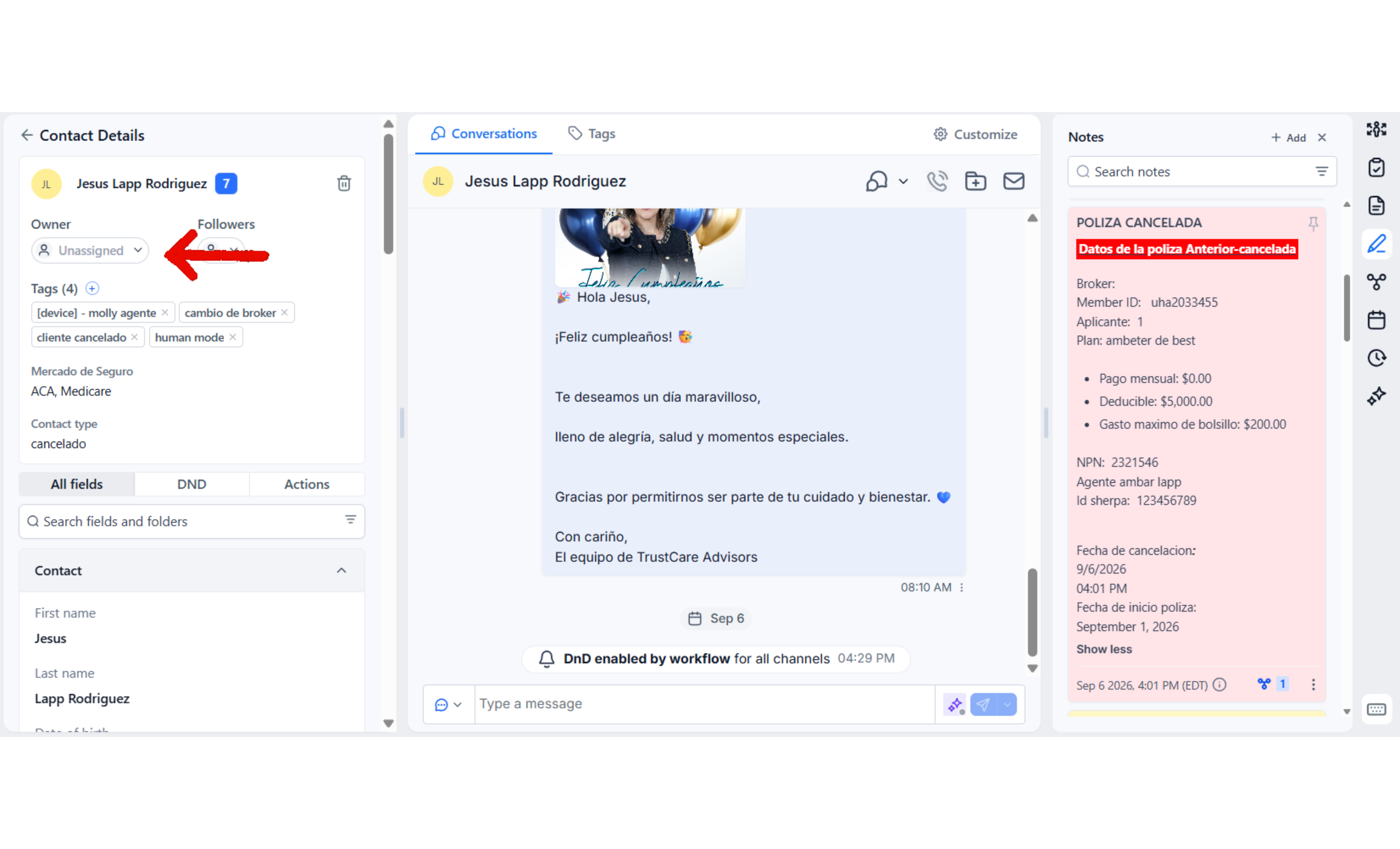
Contact Details → Owner
Campo Owner sin asignar Selector de usuario en el campo Owner
2Revisar la conversación

Lee la conversación para entender la solicitud y verifica si el bot identificó el tipo de soporte y abrió el ticket correspondiente.

El bot NO abrió el ticket
Continúa con el paso 3 y ábrelo manualmente.
El bot abrió el ticket correcto
Salta directo al paso 6.
Fase 2 Abrir el ticket manualmente solo si el bot no lo abrió
3Abrir la pestaña Actions

En el contacto, cambia a la pestaña Actions.

Pestaña Actions del contacto
4Acceder a los flujos de trabajo

Busca la sección Workflows y presiona el + de Active workflows (Add automation).

Sección Workflows con el botón Add automation
5Activar el soporte correspondiente

Selecciona el workflow que corresponda a la solicitud del cliente y presiona Add. Eso genera el ticket de soporte.

Ej.: SOPORTE DOCUMENTOS · SOPORTE CITAS-MEDICOS · SOPORTE GESTION POLIZA · SOPORTE ACTUALIZACION DATOS · SOPORTE GENERAL · SOPORTE VENTA
Búsqueda del workflow de soporte Confirmar con el botón Add
Fase 3 Trabajar la gestión
6Abrir las oportunidades

Con el ticket generado, entra a la sección Oportunidades del contacto.

7Seleccionar el ticket

Abre la oportunidad que corresponde a la gestión que vas a realizar.

Oportunidad de soporte creada en la conversación
8Marcar «Trabajando en»

Cambia Stage a Trabajando en, baja al campo GESTION ACCION y selecciona la opción correspondiente. Guarda con Update.

Luego realiza la gestión y responde la solicitud del cliente.
Stage cambiado a Trabajando en Campo GESTION ACCION en la oportunidad Opciones del campo GESTION ACCION Guardar con el botón Update
Fase 4 Cerrar el caso
9Volver a abrir el ticket

Después de enviar la respuesta al cliente, vuelve a abrir el ticket en Oportunidades.

10Marcar «Esperando respuesta»

Cambia Stage a Esperando respuesta y guarda con Update.

Volver a abrir la oportunidad Stage cambiado a Esperando respuesta
11Cerrar el ticket de soporte

Cuando el cliente responda, evalúa si la solicitud quedó resuelta o requiere continuar la gestión. Si corresponde cerrar, agrega al contacto el tag «cerrar ticket soporte» y presiona Apply.

El tag completa el ciclo: la oportunidad pasa a Won en SOPORTE DIARIO.
Agregar el tag cerrar ticket soporte Oportunidad marcada como won
Stages del pipeline SOPORTE DIARIO
New ticket soporte Trabajando en Esperando respuesta Cerrado · tag «cerrar ticket soporte»